

Queremos instalar una serie de servicios en el instituto Harvard. Hemos creado un proyecto para hacer esto posible, y por lo tanto, nuestro dominio a partir de ahora será «harvard.com»
En primer lugar necesitamos crear un entorno virtual (en nuestro caso utilizaremos VirtualBox), con un número de 6 máquinas:
ENTORNO PRUEBAS:
- Debian Servidor
- Cliente Debian
- Cliente Windows 7
ENTORNO PROYECTO
- Debian Servidor
- Cliente Debian
- Cliente Windows 7
CONFIGURACIÓN
Necesitamos que nuestra máquina servidora de red disponga de 2 tarjetas de red, una adaptador puente (que apunte hacia nuestra red de internet) y otra tarjeta de red interna (que apunte hacia nuestros clientes, y que por tanto creen la nueva red). Tenemos que formar este esquema:
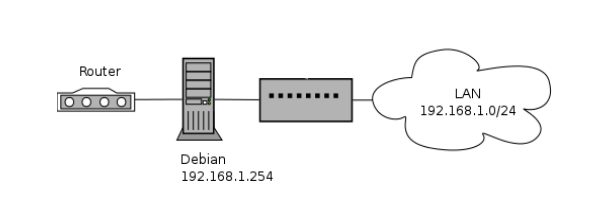
Nosotros para el servidor utilizaremos la IP 192.168.1.1
Para los otros dos clientes, únicamente necesitaremos una tarjeta de red interna.
La configuración de las diferentes tarjetas de red en la máquina servidora, se modifica a partir de el fichero:
 nano /etc/network/interfaces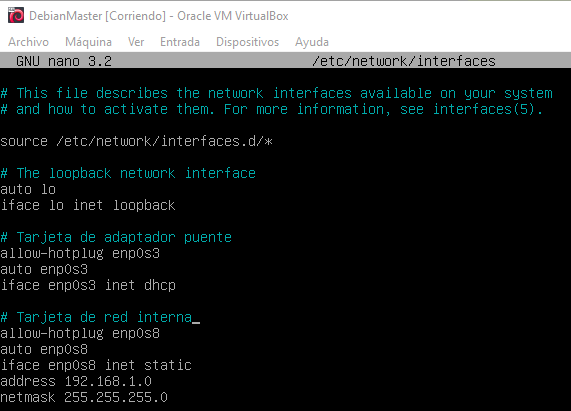
Una vez escribimos los parámetros especificados en la captura anterior, añadimos dos líneas abajo de este fichero, que gracias a ellas permitirán a los clientes hacer NAT:

A continuación voy a mostrar para que sirve cada uno de los parámetros de este comando:
- iptable: tabla que permite el filtrado de las comunicaciones.
- -t: indicamos el tipo de tabla a editar.
- -A: añadimos una norma, en este caso «POSTROUTING».
- -o: elegimos la tarjeta de red que apunte hacia internet.
- -s: IP y máscara de la red
- -j: indicamos que cambie la IP para realizar NAT
Ahora vamos a modificar el fichero:
nano /etc/sysctl.conf
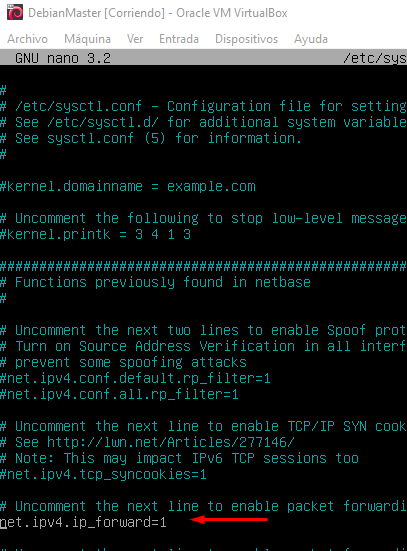
Cuando hayamos realizados todo estos cambios solo tendremos que realizar un:
Comprobamos si nos ha asignado la IP correctamente:
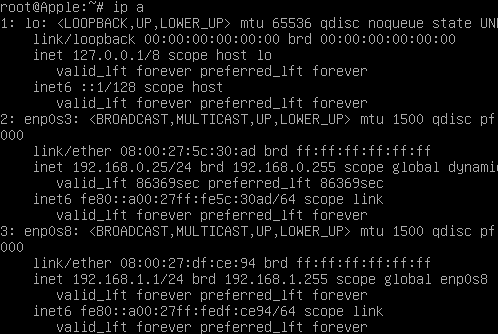
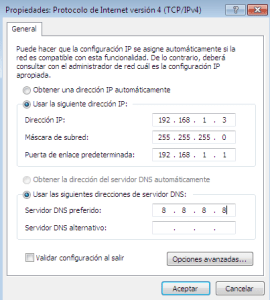
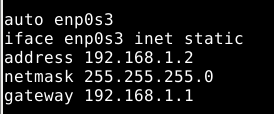
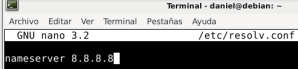
Ahora tendremos que asignar a cada uno de los clientes una dirección estática y un DNS, así que dejare las imágenes de las IP y DNS que le he asignado:
FUNCIONAMIENTO
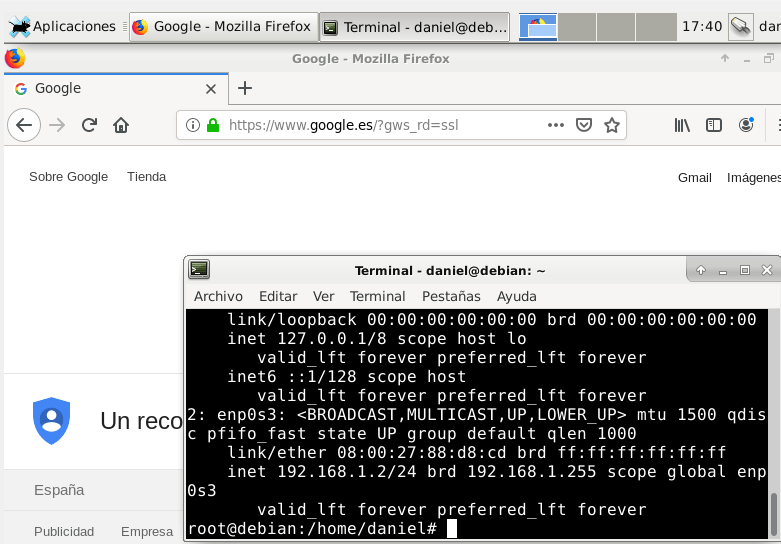
En primer lugar comprobaremos si podemos navegar desde Debian:
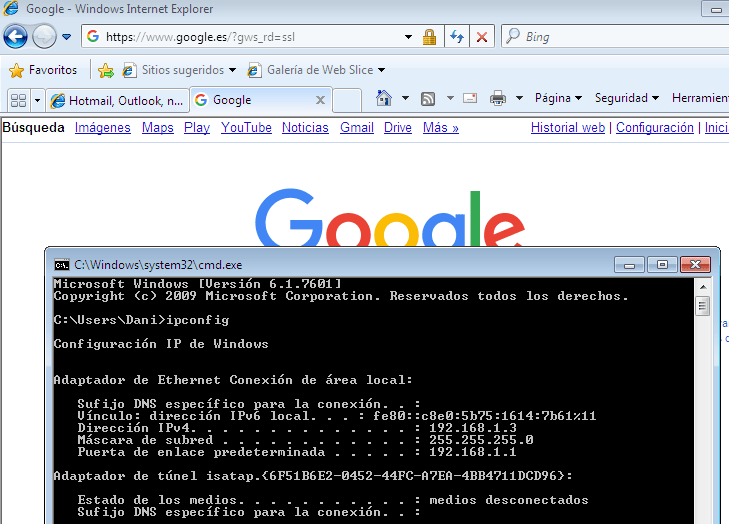
En segundo lugar comprobaremos si funciona en Windows:

 LinuxChan