
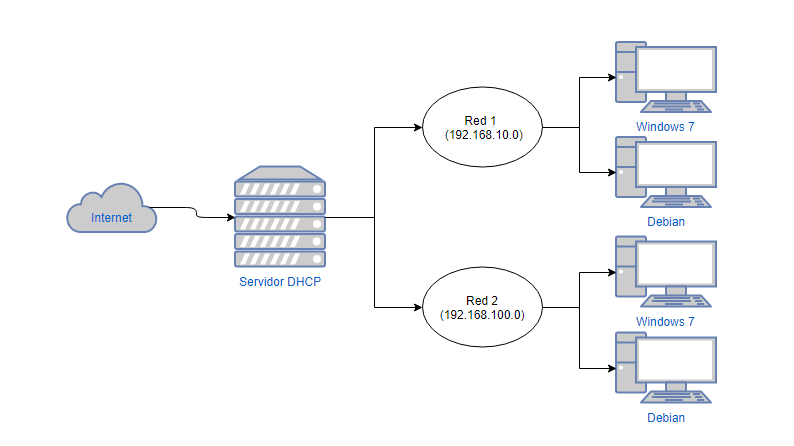
Tenemos dos redes distintas, y queremos que nuestro servidor DHCP administre y centralice cada una de las IP de cada red dividiéndolo en dos ámbitos distintos. Una red tiene la IP 192.168.10.0 y la otra tiene la IP 192.168.100.0, ambas con máscara de red /24 y queremos que ambas salgan a internet.
¿Cómo se hace?
Bien, pues en primer lugar necesitamos que nuestro servidor DHCP, que en nuestro caso está alojado en Debian, disponga de 2 tarjetas de red internas, cada una conectada a su red correspondiente,anteriormente lo hicimos con una sola red, pues ahora lo que queremos es que el servidor DHCP centralice las dos, así que debemos añadir una tarjeta de red interna más a nuestro servidor:
Servidor:
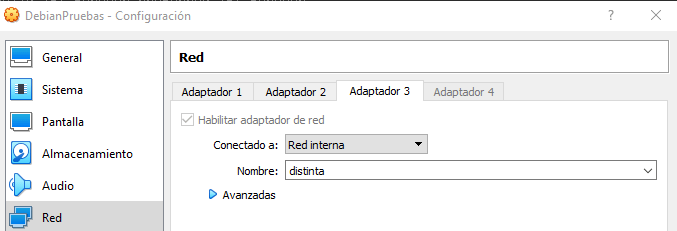
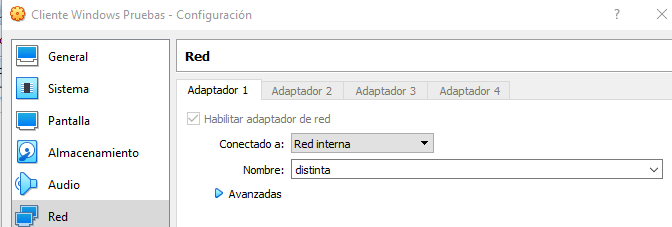
Cliente perteneciente a otra red:
Ahora pasaremos a configurar nuestro servidor DCHP. En primer lugar tenemos que asignarle una IP estática a la nueva tarjeta de red añadida, así que nos dirigimos a nuestro fichero /etc/network/interfaces y lo editamos de forma que quede así:
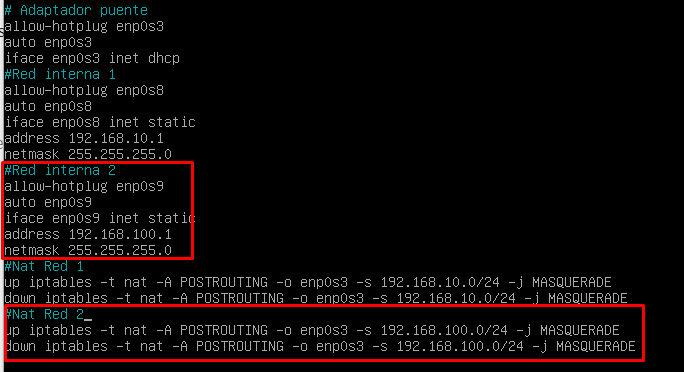
Lo que hemos hecho a sido darle una IP estática a nuestra nueva tarjeta de red, y hacer que haga NAT cuando reciba las peticiones de sus clientes, es decir, que puedan acceder a internet. Básicamente es configurar dos tarjetas exactamente igual, solo que cambiando la IP de red, y la IP de cada tarjeta.
Una vez configurado este fichero lo que tenemos que hacer es decirle al DCHP que también escuche peticiones por la última tarjeta de red que hemos añadido, y eso se consigue editando el fichero /etc/default/isc-dhcp-server, tenemos que añadir nuestra tarjeta a la línea «INTERFACES», aquí puedes ver como lo he hecho yo:

Con esto le decimos a nuestro servidor DHCP que escuche peticiones por ambas tarjetas.
Lo último que nos queda por hacer sería crear el segundo ámbito dentro de nuestro fichero /etc/dhcp/dhcpd.conf, lo editamos y añadimos lo siguiente:
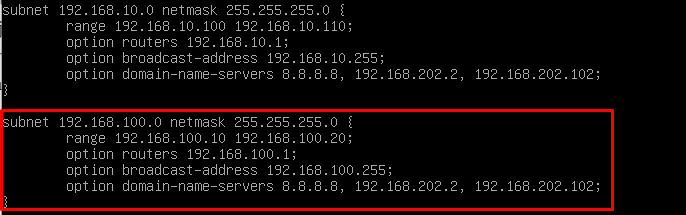
El ámbito marcado en la imagen es el último que hemos añadido a el fichero, y por lo tanto, perteneciente a la última tarjeta de red añadida y que hemos estado configurando hasta ahora.
Con esto debería funcionar, pero antes de comprobarlo debemos reiniciar el servicio DHCP con este comando:
systemctl restart isc-dhcp-server
Una vez completados todos los pasos anteriores procedemos a comprobar que todo funciona como es debido. Tenemos un cliente Debian que pertenece a la red 192.168.10.0 y otro cliente W7 que pertenece a la red 192.168.100.0, nuestro servidor DHCP debería suministrarle una configuración de red a cada uno, de su correspondiente red así que vamos a comprobarlo
Debian:
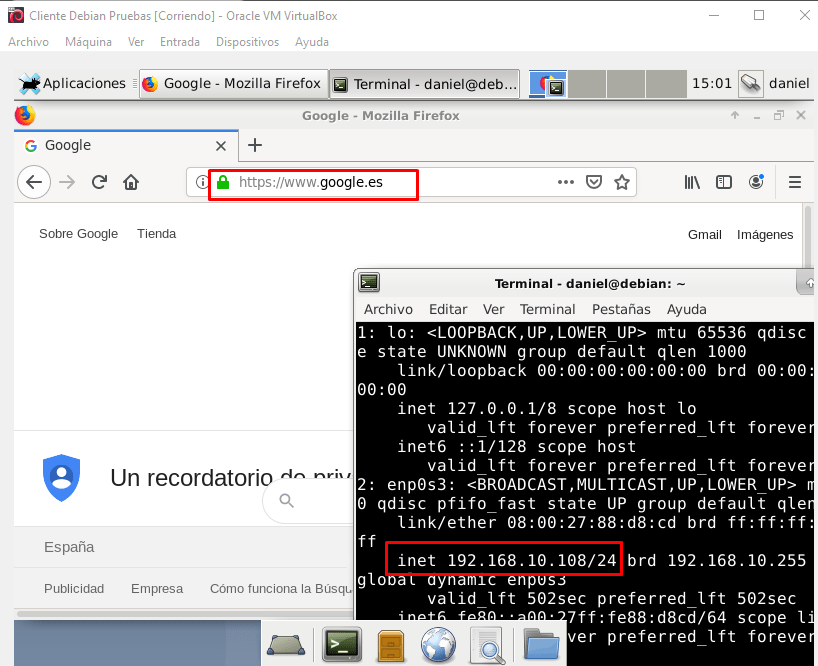
Como podemos ver en la imagen le ha dado una IP de su red y consigue salir a internet, así que podríamos decir que nuestra primera red funciona.
Windows 7:
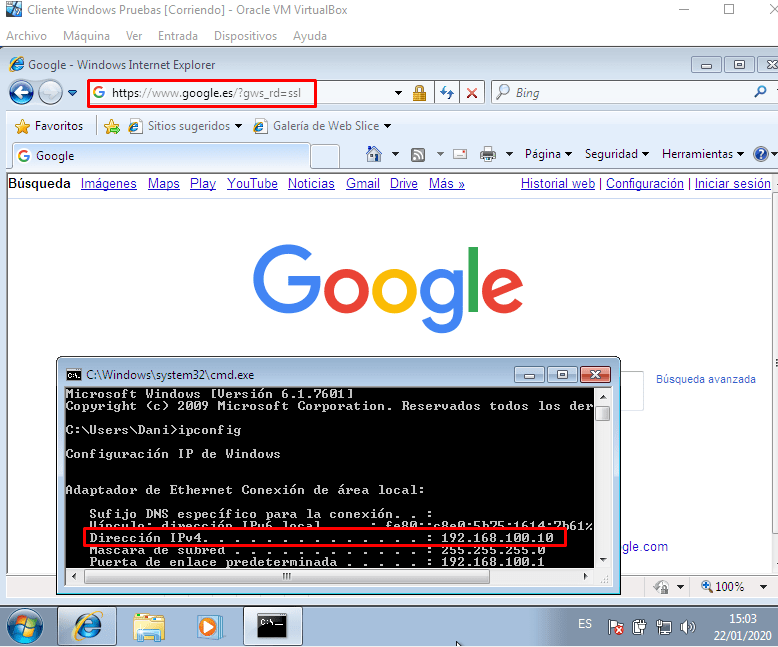
Nuestro cliente Windows 7 perteneciente a la otra red también tiene su configuración correcta, y sale a internet. Podríamos decir que nuestro servidor DHCP administra 2 redes correctamente sin que ocurra ningún conflicto.

 LinuxChan